
カレンダー
| 12 | 2026/01 | 02 |
| S | M | T | W | T | F | S |
|---|---|---|---|---|---|---|
| 1 | 2 | 3 | ||||
| 4 | 5 | 6 | 7 | 8 | 9 | 10 |
| 11 | 12 | 13 | 14 | 15 | 16 | 17 |
| 19 | 20 | 21 | 22 | 23 | 24 | |
| 25 | 26 | 27 | 28 | 29 | 30 | 31 |
カテゴリー
最新記事
(01/18)
(12/07)
(12/07)
(12/07)
(11/24)
ブログ内検索
amazonアソシエイトを使用しています

楽天からのオススメ
カウンター
最新CM
[11/12 DwayneMuh]
[11/08 https://iqvel.com/ja/a/オランダ/キューケンホフ公園]
[11/04 ボディアム城]
[11/03 野生動物の回廊]

[06/18 患者様]
バーコード
アーカイブ
アクセス解析
何かの間違いで中古イタリア車を買ってしまった男の備忘録
2025/03/30
00:20:56
2024/12/15
23:58:06
二年前、超安値で転がっていたPS3を購入したことでゲームで遊ぶ機会が増えました。
その後もPS3を買い足したり改造したり、PS4やPSVR、ニンテンドースイッチをなるべく安価で導入したりしていましたが、捨て値のPS3ソフトを買い回っている中で、めちゃくちゃ売れたであろうPS2ソフトはジャンクとして更に安く転がっていて、これまた拾い集めていました。
PS2は現役末期に最終型のSCPH-90000を手に入れていましたが、ほぼ使わないまま死蔵させていたんですが、買い集めたソフトを気軽に遊ぶため現役復帰を図ってみました。
プロジェクターでの使用は引き続き最初期型のPS3 CECH-B00に任せて、自室で使用するため必要な品を買い集めました。
まずは縦置きで使用するためのスタンド。
調べてみたところ、純正のSCPH-90000用縦置きスタンドは結構な高値で取引されているみたいです。
今更スタンドに高値を出すことは憚られるため、百均のまな板スタンドでも使おうと思っていましたが、手元にあった大昔のIDE接続3.5インチHDDケースようスタンドが流用できました。
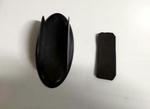
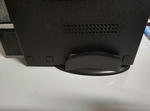
流石にぴったりサイズとは行かなかったため、発泡ゴムシートを挟んで固定。
十分な安定性が得られて見た目も悪くないためこのまま採用です。
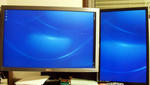
自室のモニターは未だにDELL 3008WFPを使っていますので、S端子での入力も可能ですが、音声の切り替えが面倒そうなのでHDMI変換器を調べてみることに。
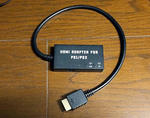
評価のこなれているこの商品を購入しました。
Mcbazel PS1/PS2専用 HDTVからHDMI変換コンバーター
PS1でも使用可能。PS2でのPS1ソフト使用も問題なし。
USB MicroBでの電源入力が必要ですが、PS2は本体のUSB端子から取れます。PS1では別途電源が必要です。
本体のマルチ出力端子からS端子出力と音声をHDMI変換しているようで、プログレッシブ出力には対応できませんでした。RGBやY Cb/Pb Cr/Prから変換する商品を使えばプログレッシブ出力も可能になるようですが、PS1ソフトを使用する際は画面表示が出来ないようです。
PS1ソフトはPS3で使用できるので、より高画質を求めてみても良いかもですね。
電源ケーブルはPS3との兼用にしたいので、電源の延長ケーブルとスプリッターを用意しました。
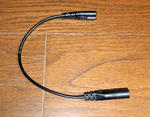
IEC320 C7 2Pin から IEC320 C8 2Pin 変換コード
738円
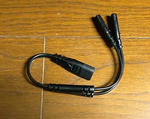
IEC320 C8から2X C7 YスプリッターAC電源コード
1099円
これでPS2とPS3を一本の電源ケーブルで使用できるので、ケーブル取替の手間を減らせます。
PS2もPS3も最終型で消費電力は少なめですが、同時に起動しないように注意は必要かもしれません。
懐かしのメモリーカードも8MB 1枚しか持っていないため、評価の定まっている大容量のものを購入しました。
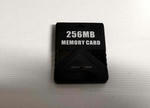
Mcbazel PS2メモリーカード256MB PS2専用
1299円
メモリーカードアダプターを介してのPS3での読み込みには対応していないようですが、PS2本体ユーティリティーでの純正メモリーカードへのデータコピーは可能なようです。
純正メモリーカードとメモリーカードアダプターを介してPS2ソフトを使用できる最初期型PS3の仮想メモリーカードへのデータ移行は出来そうです。
そんなわけで自室でPS2を使用する環境が何年かぶりに復活しました。
PS3共々縦置き使用で場所も取らず満足です。
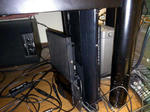
埃っぽいのでマメに掃除しなきゃですねー
その後もPS3を買い足したり改造したり、PS4やPSVR、ニンテンドースイッチをなるべく安価で導入したりしていましたが、捨て値のPS3ソフトを買い回っている中で、めちゃくちゃ売れたであろうPS2ソフトはジャンクとして更に安く転がっていて、これまた拾い集めていました。
PS2は現役末期に最終型のSCPH-90000を手に入れていましたが、ほぼ使わないまま死蔵させていたんですが、買い集めたソフトを気軽に遊ぶため現役復帰を図ってみました。
プロジェクターでの使用は引き続き最初期型のPS3 CECH-B00に任せて、自室で使用するため必要な品を買い集めました。
まずは縦置きで使用するためのスタンド。
調べてみたところ、純正のSCPH-90000用縦置きスタンドは結構な高値で取引されているみたいです。
今更スタンドに高値を出すことは憚られるため、百均のまな板スタンドでも使おうと思っていましたが、手元にあった大昔のIDE接続3.5インチHDDケースようスタンドが流用できました。
流石にぴったりサイズとは行かなかったため、発泡ゴムシートを挟んで固定。
十分な安定性が得られて見た目も悪くないためこのまま採用です。
自室のモニターは未だにDELL 3008WFPを使っていますので、S端子での入力も可能ですが、音声の切り替えが面倒そうなのでHDMI変換器を調べてみることに。
評価のこなれているこの商品を購入しました。
Mcbazel PS1/PS2専用 HDTVからHDMI変換コンバーター
PS1でも使用可能。PS2でのPS1ソフト使用も問題なし。
USB MicroBでの電源入力が必要ですが、PS2は本体のUSB端子から取れます。PS1では別途電源が必要です。
本体のマルチ出力端子からS端子出力と音声をHDMI変換しているようで、プログレッシブ出力には対応できませんでした。RGBやY Cb/Pb Cr/Prから変換する商品を使えばプログレッシブ出力も可能になるようですが、PS1ソフトを使用する際は画面表示が出来ないようです。
PS1ソフトはPS3で使用できるので、より高画質を求めてみても良いかもですね。
電源ケーブルはPS3との兼用にしたいので、電源の延長ケーブルとスプリッターを用意しました。
IEC320 C7 2Pin から IEC320 C8 2Pin 変換コード
738円
IEC320 C8から2X C7 YスプリッターAC電源コード
1099円
これでPS2とPS3を一本の電源ケーブルで使用できるので、ケーブル取替の手間を減らせます。
PS2もPS3も最終型で消費電力は少なめですが、同時に起動しないように注意は必要かもしれません。
懐かしのメモリーカードも8MB 1枚しか持っていないため、評価の定まっている大容量のものを購入しました。
Mcbazel PS2メモリーカード256MB PS2専用
1299円
メモリーカードアダプターを介してのPS3での読み込みには対応していないようですが、PS2本体ユーティリティーでの純正メモリーカードへのデータコピーは可能なようです。
純正メモリーカードとメモリーカードアダプターを介してPS2ソフトを使用できる最初期型PS3の仮想メモリーカードへのデータ移行は出来そうです。
そんなわけで自室でPS2を使用する環境が何年かぶりに復活しました。
PS3共々縦置き使用で場所も取らず満足です。
埃っぽいのでマメに掃除しなきゃですねー
2024/11/22
00:51:19
先日500GB HDDを載せ替えたトップローディング型PS3 CECH-4000Bですが、ブルーレイディスクの読み込みができない状態が再発してしまいました。
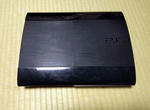
すごく汚いジャンク品として我が家にやってきた時は分解清掃とピックアップレンズ清拭で完全動作を取り戻したんですが、今度はレンズ清拭で機能が戻りません。
収録時間が短いブルーレイディスクや容量が比較的少なめのゲームディスクは読み込むので、2層式ブルーレイに対して焦点が合わなくなってしまったのかもしれません。
現在メインで使用しているPS3ですので、機能回復させるべくピックアップレンズ交換をしてみました。
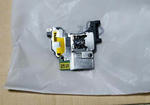
CECH-4000に対応するピックアプレンズの品番はKEM-850レンズ2枚のタイプです。
これ以降のCECH-4200/4300ではレンズが一つになり、レンズユニットKEM-451AAAに変わっているとのことです。
実際の本体分解とレンズ交換は
「分解工房」さま「SONY PlayStation3/250GB(CECH-4000B) BDピックアップレンズ部品交換方法」をそのまま真似させていただきました!ありがとうございました!
作業終了後、交換前には読み込めなかったディスクが全て読めるようになりました。
我が家にある4台のPS3のうち、ディスク読み込み不良が再発したのはCECHB00と今回のCECH-4000B
片や長らくの経年、片や劣悪な使用環境が想起できる状態でしたから、やはり使用環境の良し悪しは機械の寿命に影響があるのだと改めて思いました。
すごく汚いジャンク品として我が家にやってきた時は分解清掃とピックアップレンズ清拭で完全動作を取り戻したんですが、今度はレンズ清拭で機能が戻りません。
収録時間が短いブルーレイディスクや容量が比較的少なめのゲームディスクは読み込むので、2層式ブルーレイに対して焦点が合わなくなってしまったのかもしれません。
現在メインで使用しているPS3ですので、機能回復させるべくピックアップレンズ交換をしてみました。
CECH-4000に対応するピックアプレンズの品番はKEM-850レンズ2枚のタイプです。
これ以降のCECH-4200/4300ではレンズが一つになり、レンズユニットKEM-451AAAに変わっているとのことです。
実際の本体分解とレンズ交換は
「分解工房」さま「SONY PlayStation3/250GB(CECH-4000B) BDピックアップレンズ部品交換方法」をそのまま真似させていただきました!ありがとうございました!
作業終了後、交換前には読み込めなかったディスクが全て読めるようになりました。
我が家にある4台のPS3のうち、ディスク読み込み不良が再発したのはCECHB00と今回のCECH-4000B
片や長らくの経年、片や劣悪な使用環境が想起できる状態でしたから、やはり使用環境の良し悪しは機械の寿命に影響があるのだと改めて思いました。
2024/11/10
20:07:50
我が家と職場で4台稼働するPS3。
先日のプロジェクターに繋いでいるCECH-B00と、メインで使っているCECH-4000Bに続いて、最初に買ったCECH-H00サテンシルバーとCECH-L00 クリアブラックもさらなるHDD交換を行いました。
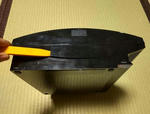
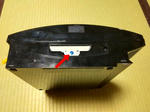
ベッドサイドで使っているCECH-L00 クリアブラック。
HDDはもとの80GBから320GB。そして今回PS4から取り出した500GBに換装しました。
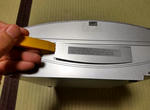
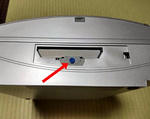
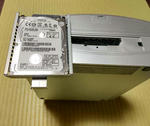
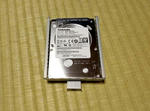
最初に買ったCECH-H00サテンシルバー。
こちらはもとの40GBから、以前CECH-4000Bから取り出した日立製250GBのHDDに換えていました。
今回はノートPCから取り出して外付けストレージにしていた400GBを載せました。
やはり最初期型と違い、CECH-H00・CECH-L00どちらも固定ネジを外して手前に引っ張るだけでHDD取り出し可能でした。
あとはシステムの再インストール。
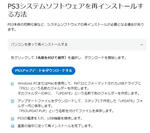
ソニーのサイトからアップデートファイルを入手してUSBメモリに格納。PS3本体に取り付けて起動することでシステムの再インストールを行いました。
先日のプロジェクターに繋いでいるCECH-B00と、メインで使っているCECH-4000Bに続いて、最初に買ったCECH-H00サテンシルバーとCECH-L00 クリアブラックもさらなるHDD交換を行いました。
ベッドサイドで使っているCECH-L00 クリアブラック。
HDDはもとの80GBから320GB。そして今回PS4から取り出した500GBに換装しました。
最初に買ったCECH-H00サテンシルバー。
こちらはもとの40GBから、以前CECH-4000Bから取り出した日立製250GBのHDDに換えていました。
今回はノートPCから取り出して外付けストレージにしていた400GBを載せました。
やはり最初期型と違い、CECH-H00・CECH-L00どちらも固定ネジを外して手前に引っ張るだけでHDD取り出し可能でした。
あとはシステムの再インストール。
ソニーのサイトからアップデートファイルを入手してUSBメモリに格納。PS3本体に取り付けて起動することでシステムの再インストールを行いました。
2024/11/09
23:31:19
アーケードアーカイブス「メタルホーク」発売を期にえらい安価で購入したPS4。
更に激安で購入したPSVRと併せて楽しんでいましたが、標準搭載の500GB HDDでは足りなくなってきたため手元に余っていた1GB HDDに交換してみました。
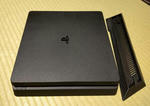
CUH-2100AB01 ジェット・ブラック
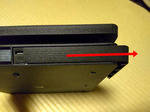
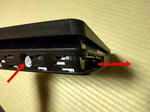
HDD収納部のカバーは簡単に外れます。
固定ネジを外し、HDDマウンターに取り付けられたストラップを引っ張ると外れます。
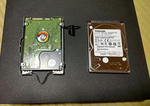
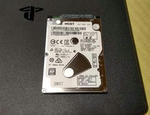
取り外したマウンターには今はなき日立グローバルストレージテクノロジーズ製500GB HDDが取り付けられていました。
手元で余っていた東芝製1TBのものに付け替えます。
4本のネジで固定し、元通りに収めて完了。
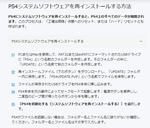
HDD交換後はシステムの再インストールが必要です。
ソニーのサイトからアップデートファイルを入手し、指定取りにセーフモードで立ち上げインストールしました。
PS4のアップデートファイルはPS3のより大きくて1GB超になります。
システムの再インストール後はアプリやゲームを再インストールし、セーブデータを復元して終了。
容量にかなり余裕ができたため引き続きメインで使い続けていきます。
取り外した500GBのハードディスクはPS3で使おうかなー
更に激安で購入したPSVRと併せて楽しんでいましたが、標準搭載の500GB HDDでは足りなくなってきたため手元に余っていた1GB HDDに交換してみました。
CUH-2100AB01 ジェット・ブラック
HDD収納部のカバーは簡単に外れます。
固定ネジを外し、HDDマウンターに取り付けられたストラップを引っ張ると外れます。
取り外したマウンターには今はなき日立グローバルストレージテクノロジーズ製500GB HDDが取り付けられていました。
手元で余っていた東芝製1TBのものに付け替えます。
4本のネジで固定し、元通りに収めて完了。
HDD交換後はシステムの再インストールが必要です。
ソニーのサイトからアップデートファイルを入手し、指定取りにセーフモードで立ち上げインストールしました。
PS4のアップデートファイルはPS3のより大きくて1GB超になります。
システムの再インストール後はアプリやゲームを再インストールし、セーブデータを復元して終了。
容量にかなり余裕ができたため引き続きメインで使い続けていきます。
取り外した500GBのハードディスクはPS3で使おうかなー
2024/11/04
15:49:28
我が家と職場で4台のPS3が稼働中です。
最初に買ったCECH-H00サテンシルバーとCECH-L00 クリアブラックはHDD換装して職場とベッドサイドで時々使われてます。
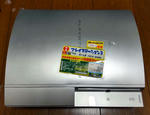
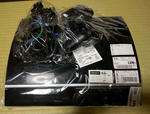
今回はプロジェクターに繋いでいるCECH-B00と、メインで使っているCECH-4000BのHDDを交換してみました。
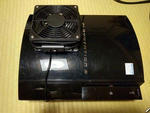
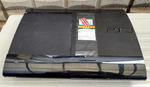
まずは最初期型の廉価モデルCECH-B00
ハードオフで拾ってきたジャンク品をドライブ交換と発熱対策をして未だに現役で使われています。
手軽にPS2版アウトラン2をプロジェクター大画面で遊べるので最高です。
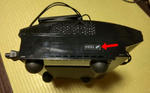
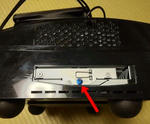
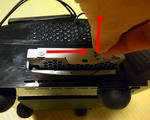
以前の発熱対策で120GB SSDに交換していたんですが、手順を忘れていました。
カバーを外し、青い止めねじを外し、HDDマウンタを一旦右に引いて接続を外してから手前に引っ張り出します。
CECH-H00とCECH-L00の時は固定ネジを外して手前に引っ張るだけで外れた記憶があります。
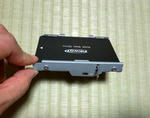
容量が足りなくなったSSDは500GBのものに交換しました。
最近はSSDも安くなっているんですねー。PS3自体の接続規格が古くて速度は生かせないみたいですが、最初期型ですので発熱を抑える選択です。
CECH-4000Bの方も換装していた320GBから交換。
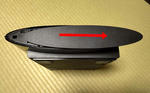
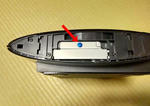
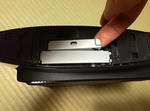
右側面のパネルを軽く押しながら後方へスライドされるとロックが外れます・
青の固定ネジを外して手前に引っ張るとHDDが取り出せます。
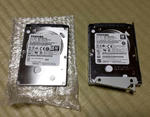
再生品ならすごく安い500GBのHDDに換えました。
最初期型は本体にシステムソフトウェアが記録されているので不要ですが、それ以外の型はシステムの再インストールが必要です。
ソニーのサイトからアップデートファイルを入手してUSBメモリに格納。PS3本体に取り付けて起動することでシステムの再インストールを行いました。
PS3は1.5TBまでの記憶容量に対応しているということですので、SSDの価格が更にこなれてきたら最大限まで拡張してみるのもいいかもしれません。
最初に買ったCECH-H00サテンシルバーとCECH-L00 クリアブラックはHDD換装して職場とベッドサイドで時々使われてます。
今回はプロジェクターに繋いでいるCECH-B00と、メインで使っているCECH-4000BのHDDを交換してみました。
まずは最初期型の廉価モデルCECH-B00
ハードオフで拾ってきたジャンク品をドライブ交換と発熱対策をして未だに現役で使われています。
手軽にPS2版アウトラン2をプロジェクター大画面で遊べるので最高です。
以前の発熱対策で120GB SSDに交換していたんですが、手順を忘れていました。
カバーを外し、青い止めねじを外し、HDDマウンタを一旦右に引いて接続を外してから手前に引っ張り出します。
CECH-H00とCECH-L00の時は固定ネジを外して手前に引っ張るだけで外れた記憶があります。
容量が足りなくなったSSDは500GBのものに交換しました。
最近はSSDも安くなっているんですねー。PS3自体の接続規格が古くて速度は生かせないみたいですが、最初期型ですので発熱を抑える選択です。
CECH-4000Bの方も換装していた320GBから交換。
右側面のパネルを軽く押しながら後方へスライドされるとロックが外れます・
青の固定ネジを外して手前に引っ張るとHDDが取り出せます。
再生品ならすごく安い500GBのHDDに換えました。
最初期型は本体にシステムソフトウェアが記録されているので不要ですが、それ以外の型はシステムの再インストールが必要です。
ソニーのサイトからアップデートファイルを入手してUSBメモリに格納。PS3本体に取り付けて起動することでシステムの再インストールを行いました。
PS3は1.5TBまでの記憶容量に対応しているということですので、SSDの価格が更にこなれてきたら最大限まで拡張してみるのもいいかもしれません。
2024/06/09
17:16:24
フォーサイトのリアタイヤを交換。前回交換は1年以上前。
CHAO YANG TIRE H906 130/70-12
摩耗が進行してパンク修理部分からの空気漏れが激しくなり交換。走行8047km
めちゃくちゃ扁平で自動車タイヤみたいでした。ホイールへのはめ込みがすごく大変でした。
性能はそれなり。雨天では激安タイヤ故に気をつけて乗っていました。
今回使用するのは、TIMSUN ストリートハイグリップ TS660 130/70-12
激安中華タイヤを前々回・前回と試し扁平な作りで苦労しましたが、今回も中華タイヤ。
ですがTIMUSUNタイヤは以前使ってて印象が良かったので安心感があります。
お値段も激安ではありませんが、ハイグリップタイヤとしては安価です。
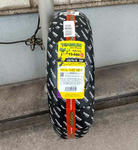
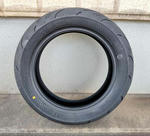
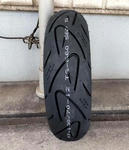
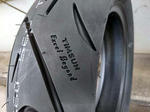
普通にバイクタイヤの形をしていて安心感があります。
以前使用したのは TS606。今回のTS660は性能がワンランク上のようです。
後はいつもどおりの作業を行い、取り付け完了。
ハイグリップタイヤとのことで、これからの梅雨時から台風シーズンにかけて安心して乗れることを期待してます。
フォーサイト前輪:110/90-12
 Amazon検索
 Yahooショップ検索
 楽天市場検索
フォーサイト後輪:130/70-12
Amazon検索
Yahooショップ検索
楽天市場検索
フォーサイト ブレーキパッド 楽天検索
 フォーサイト ブレーキパッド Yahooショップ検索
フォーサイト ブレーキパッド amazon検索
CHAO YANG TIRE H906 130/70-12
摩耗が進行してパンク修理部分からの空気漏れが激しくなり交換。走行8047km
めちゃくちゃ扁平で自動車タイヤみたいでした。ホイールへのはめ込みがすごく大変でした。
性能はそれなり。雨天では激安タイヤ故に気をつけて乗っていました。
今回使用するのは、TIMSUN ストリートハイグリップ TS660 130/70-12
激安中華タイヤを前々回・前回と試し扁平な作りで苦労しましたが、今回も中華タイヤ。
ですがTIMUSUNタイヤは以前使ってて印象が良かったので安心感があります。
お値段も激安ではありませんが、ハイグリップタイヤとしては安価です。
普通にバイクタイヤの形をしていて安心感があります。
以前使用したのは TS606。今回のTS660は性能がワンランク上のようです。
後はいつもどおりの作業を行い、取り付け完了。
ハイグリップタイヤとのことで、これからの梅雨時から台風シーズンにかけて安心して乗れることを期待してます。
フォーサイト前輪:110/90-12
フォーサイト後輪:130/70-12
フォーサイト ブレーキパッド 楽天検索
フォーサイト ブレーキパッド amazon検索
2024/05/05
00:31:29
2024/05/05
00:16:30
以前購入した車体カバーがかなり傷んできたため新調しました。
|
|
![[商品価格に関しましては、リンクが作成された時点と現時点で情報が変更されている場合がございます。]](https://hbb.afl.rakuten.co.jp/hgb/166a2cc7.b5b18e4c.166a2cc8.c1c9b25c/?me_id=1309957&item_id=10036071&pc=https%3A%2F%2Fthumbnail.image.rakuten.co.jp%2F%400_mall%2Fkurofunegloup%2Fcabinet%2Fothers%2Fimgrc0071139412.jpg%3F_ex%3D240x240&s=240x240&t=picttext "[商品価格に関しましては、リンクが作成された時点と現時点で情報が変更されている場合がございます。]")

この商品の説明では、156はLサイズが適合となっていますが、実際使ってみると少々小さいため今回はひとサイズ大きいXLを購入。
画像は前回の流用ですが、やはりXLサイズの方がしっかりと車体を包むことができます。
最近は傷みが激しくなっていましたが、3年間車体を守ってくれました。十分な性能です。
次回もリピートします。
2024/04/11
21:55:12
昨年末にNintendo Switchで80年代PCゲームを配信する「EGGコンソール」が開始されたタイミングでSwitchも欲しくなっていたんですが、後継機種の話が出始めている今、新品で3万円超、中古でも2万超出してまでは欲しくないかなーと迷っていました。
そんな中でネットで情報を見ていると、安価な代替品を使って安く揃える方法もあるとのこと。
そういった記事をあまり読み込むこともなく、泥縄式で始めてみることにしました。
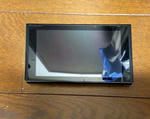
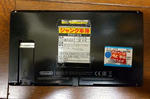
そんなわけで自宅近くのゲームショップでジャンク本体を購入。
状態は、充電し起動可能・カートリッジスロット使用可能・画面に傷多し・スタンド裏蓋なし
まず税込み10780円
メルカリでもっと安いものがありましたが、説明文以外で状態を全く見れないのは怖いため、現物を確認できる実店舗での購入としました。
メルカリ NintendoSwitch本体 安価検索
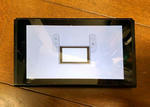
とりあえず充電し起動すると、コントローラーを取り付けろとの画面が。
またネットで調べると専用のジョイコンを取り付けないと初期設定ができないとのこと。
いきなり躓きました。
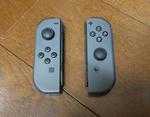
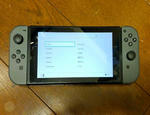
そんなわけでジョイコンを調達。メルカリにて購入 3200円。
それぞれZL/ZRボタンが不調とのことでしたが、本体に取り付けるので支障はないでしょう。
メルカリ ジョイコン安価検索
ジョイコンを取り付けると初期設定画面が現れ、言語やネット接続など設定して終了。
マイクロSDスロットには余っていた32GBのものを使用しました。とりあえずはこれくらいで良いでしょう。足りなくなったら増やしましょう。
割とあっさりと、とりあえずは使えるようになってしまいましたが、やっぱりTVモニタにも接続したいため、専用ドッグに代わるものを購入。
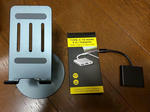
USBtypeC電源入力・USBtypeA入力・HDMI出力があり、専用ドッグと同じ働きをするとのこと。
左は手持ちのタブレットスタンド。安価ですが非常に作りが良くてお気に入りです。
モニタ出力にあたってはHDMIケーブルとUSBtypeC電源が必要になります。
調べてみると、スイッチをモニター出力するには39W以上の電源が必要とのこと。
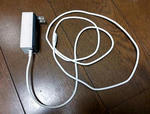
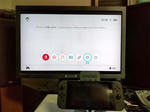
とりあえず手持ちのACアダプターを使用してみました。
シャープ製スマホ AQUOS sense5Gに付属していたもの。
HDMIケーブルと電源を接続すると、あっさりモニター出力ができるようになりました。
結果的にこのACアダプターは規定の電力供給ができるタイプだったみたいです。
モニター出力すると今度はコントローラーが必要になりますので、これも手持ちのもので賄いました。
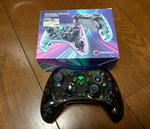
頂き物のマルチプラットホーム対応コントローラー。
SwitchカラフルRGBライト・TURBO連射・6軸ジャイロセンサー・HD振動 ゲームコントローラー
2719円(Amazon販売ページリンク)
「設定」→「コントロラーとセンサー」→「Proコントロラーの有線接続」をONにして接続認識させると問題なく無線での仕様も可能になりました。振動機能も問題なく働きます。
ジャイロ機能は使用していませんが、使用開始時に補正が必要なようです。
補正方法:コントローラーを机の上などの平らで安定した場所に置いて、「+」ボタンを押しながら、同時に「ホーム」ボタンを2秒ほど押し続けたあと離す。
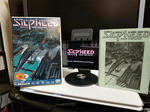
今回の目的だった、EGGコンソール「シルフィード」を早速購入しました。
8801実機は故障してしまいましたが、当時物のソフトは今でも大事に持っています。
手軽に遊べるようになり感無量です。
末弥純さんのパッケージイラスト、横山宏さんのマニュアルイラストは残念ながら復刻されていませんでした。おかげで敵機の紹介がよくわからないことになっています。
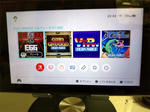
他にもPS4では配信されていない「SEGA AGES」から何本かを購入。
ほのかに加齢臭漂う状態となりました。
今回はなるべく出費を抑えてのSwitchの導入を目指しましたが、本体10780円・ジョイコン3200円 合計13980円となりました。
結果的にACアダプターとコントローラー・スタンドが手持ちのものを使え、簡易ドッグもポイントで購入したためこのお値段で済みましたが、そうでなければもっと出費がかさむところでした。
17900円で純正ドッグとACアダプター、ジョイコン付きの中古品も見かけましたので、ソッチのほうが良いかもしれませんね。
なにはともあれ、お安く満足できる環境が構築できたので一応は満足です。
そんな中でネットで情報を見ていると、安価な代替品を使って安く揃える方法もあるとのこと。
そういった記事をあまり読み込むこともなく、泥縄式で始めてみることにしました。
そんなわけで自宅近くのゲームショップでジャンク本体を購入。
状態は、充電し起動可能・カートリッジスロット使用可能・画面に傷多し・スタンド裏蓋なし
まず税込み10780円
メルカリでもっと安いものがありましたが、説明文以外で状態を全く見れないのは怖いため、現物を確認できる実店舗での購入としました。
メルカリ NintendoSwitch本体 安価検索
とりあえず充電し起動すると、コントローラーを取り付けろとの画面が。
またネットで調べると専用のジョイコンを取り付けないと初期設定ができないとのこと。
いきなり躓きました。
そんなわけでジョイコンを調達。メルカリにて購入 3200円。
それぞれZL/ZRボタンが不調とのことでしたが、本体に取り付けるので支障はないでしょう。
メルカリ ジョイコン安価検索
ジョイコンを取り付けると初期設定画面が現れ、言語やネット接続など設定して終了。
マイクロSDスロットには余っていた32GBのものを使用しました。とりあえずはこれくらいで良いでしょう。足りなくなったら増やしましょう。
割とあっさりと、とりあえずは使えるようになってしまいましたが、やっぱりTVモニタにも接続したいため、専用ドッグに代わるものを購入。
Type C to HDMI 3in1変換アダプタ
932円(Amazon販売ページリンク)USBtypeC電源入力・USBtypeA入力・HDMI出力があり、専用ドッグと同じ働きをするとのこと。
左は手持ちのタブレットスタンド。安価ですが非常に作りが良くてお気に入りです。
DOOGEEタブレットスタンド
2000円(Amazon販売ページリンク)モニタ出力にあたってはHDMIケーブルとUSBtypeC電源が必要になります。
調べてみると、スイッチをモニター出力するには39W以上の電源が必要とのこと。
とりあえず手持ちのACアダプターを使用してみました。
シャープ製スマホ AQUOS sense5Gに付属していたもの。
HDMIケーブルと電源を接続すると、あっさりモニター出力ができるようになりました。
結果的にこのACアダプターは規定の電力供給ができるタイプだったみたいです。
モニター出力すると今度はコントローラーが必要になりますので、これも手持ちのもので賄いました。
頂き物のマルチプラットホーム対応コントローラー。
SwitchカラフルRGBライト・TURBO連射・6軸ジャイロセンサー・HD振動 ゲームコントローラー
2719円(Amazon販売ページリンク)「設定」→「コントロラーとセンサー」→「Proコントロラーの有線接続」をONにして接続認識させると問題なく無線での仕様も可能になりました。振動機能も問題なく働きます。
ジャイロ機能は使用していませんが、使用開始時に補正が必要なようです。
補正方法:コントローラーを机の上などの平らで安定した場所に置いて、「+」ボタンを押しながら、同時に「ホーム」ボタンを2秒ほど押し続けたあと離す。
今回の目的だった、EGGコンソール「シルフィード」を早速購入しました。
8801実機は故障してしまいましたが、当時物のソフトは今でも大事に持っています。
手軽に遊べるようになり感無量です。
末弥純さんのパッケージイラスト、横山宏さんのマニュアルイラストは残念ながら復刻されていませんでした。おかげで敵機の紹介がよくわからないことになっています。
他にもPS4では配信されていない「SEGA AGES」から何本かを購入。
ほのかに加齢臭漂う状態となりました。
今回はなるべく出費を抑えてのSwitchの導入を目指しましたが、本体10780円・ジョイコン3200円 合計13980円となりました。
結果的にACアダプターとコントローラー・スタンドが手持ちのものを使え、簡易ドッグもポイントで購入したためこのお値段で済みましたが、そうでなければもっと出費がかさむところでした。
17900円で純正ドッグとACアダプター、ジョイコン付きの中古品も見かけましたので、ソッチのほうが良いかもしれませんね。
なにはともあれ、お安く満足できる環境が構築できたので一応は満足です。