
カレンダー
| 02 | 2026/03 | 04 |
| S | M | T | W | T | F | S |
|---|---|---|---|---|---|---|
| 1 | 2 | 3 | 4 | 6 | 7 | |
| 8 | 9 | 10 | 12 | 13 | ||
| 15 | 16 | 17 | 18 | 19 | 20 | 21 |
| 22 | 23 | 24 | 25 | 26 | 27 | 28 |
| 29 | 30 | 31 |
カテゴリー
最新記事
(03/14)
(03/11)
(03/05)
(02/24)
(02/24)
ブログ内検索
amazonアソシエイトを使用しています

楽天からのオススメ
カウンター
最新CM
[03/16 www.prime-trading-japan.com/account-opening-bonus/]
[03/15 https://sftrade-japan.com/]
[11/08 https://iqvel.com/ja/a/オランダ/キューケンホフ公園]
[11/04 ボディアム城]
[11/03 野生動物の回廊]
バーコード
アーカイブ
アクセス解析
何かの間違いで中古イタリア車を買ってしまった男の備忘録
[1]
[2]
2026/03/11
00:41:19
ロジクールの古いハンコン G27を使っていて、シフターの感触が少し柔らかいと感じました。
少ないミッション車の運転経験からですが、もう少しコキコキとした感触が欲しくなり調整をしてみることにしました。
「G27 シフター分解」で検索して出てくる先人の知恵を借りて分解していきます。
再度分解するときのために注意点のみ記録
シフトブーツとクランプ、裏側のネジを外しても、ブーツ下のネジを外さないと割れません。
本体を前後に割る際、無理に開かずにコネクタを外す必要があります。
コネクタの取り外しには専用ツールを使いました。
ラジオペンチやピンセットなどより遥かに楽に外せます。
6本のネジを緩めてシフター機構部分を取り外すときは、手で挟んで抑えて置かないと部品が飛び散るおそれがあります。
組み付ける際にコードを挟まないように配線状態を覚えておきました。
気をつけて機構部分を取り外し。鉄球の下にバネがありガイド穴に嵌まりながら動くことで、変速する際の節度感を出す仕組みのようです。
海外のサイトで紹介されていた、M3キャップボルトをバネに仕込み、荷重をかけて鉄球を押し付け節度感を増す方法を試してみました。
画像のボルトは15mm長ですが、長すぎたのでカットして使いました。
金属同士の接触部なのでリチウムグリスを使用しましたが、モリブデングリスのほうがより良い潤滑を得られたかもしれません。次回はそちらを使ってみます。
組み付けて動かしてみると確かに節度感は増していますが、ややガリガリとした感触になり機構に無理をかけている感が拭えません。
求めているのはコキコキ感なので、この方法はやめて元に戻しました。
今度はシフトブーツを外して取り付ける、シャフトに負荷をかけるタイプの樹脂部品を使ってみました。
3Dプリンターで出力された樹脂製で耐久性にはやや不安がありそうなので、たっぷりとシリコングリスを付けて組み付けました。
樹脂同士の潤滑には金属用グリスを使わないようが良いようです。浸潤して割れてしまう恐れがあるとのこと。
再度組み付けて動かしてみると、コキコキとした小気味よい節度感が得られました。
実車の感覚とは違うかもしれませんが僕の場合はあくまでごっこ遊びですので、自分的に動かして気持ち良いこの状態で使っていこうと思います。
PR
2026/03/05
22:04:51
先日購入したハンドルコントローラー ロジクールG27
今どきPS3とグランツーリスモ6で乗りたかった90年代イタリアミッション車を擬似体験してますが、いちいちテーブルに取り付け、ギアとペダルを設置してというのがすごく面倒になってきました。
ハンコン台を色々と調べていて、評判の良いPlaySeat Challengeを購入してみました。
でかい箱に入った中古品。新品の半額で購入できたのはラッキーでした。
中古品と言っても状態も悪くなく、機能には全く問題なし。主な部品に欠品無し。
畳んで立てかければ隙間に仕舞えるため、かえって省スペースになりました。
シート表皮が抜けてくる持病があるようですが、ヘラで押し戻せば問題ありません。
ペダルはベルトで締め付ける仕組みでしたが、21-25mmのケーブルクランプで固定しました。
穴をハンダゴテで溶かして、4Mボルトが通るサイズに拡大して使用しています。
シフターを固定する場所がないため、別売りのステーを購入しました。
合皮シートと塩ビキャップでズレにくくしています。
せっかく状態が良い中古品ですので、汚れないようにヘッドレスト部分にカバーをしました。
大きめの水泳帽です。よく伸びるので馴染みました。
G27はハンドル部分のボタンが少なくいため、PS3無線コントローラーを輪ゴムで固定。
ケーブル類はフレームに留め、電源ケーブルは2メートル延長して、USBケーブルとまとめて管理するようにしました。
ペダル取り付け部分が貧弱で踏み込みに不安があったので
アリエクで売られていた補強具を取り付けてみました。
見た目的にも安心感が出た気がします。
持ち運びや設置がすごく簡単になったため、気軽に遊べるようになりました。
これは本当に買ってよかった!
2026/02/22
01:18:25
冬のセールでPS4版グランツーリスモ7を買ってしばらく遊んでいて、マニュアル操作がしたくなりました。
わが家の156はQ-SYSTEM4速ATなのでノーメンテ故障知らずでラクラク、とても気に入っています。
長年乗り続けて手も入れて愛着もあり、今更手放す気は全くありませんが、V6マニュアル6速やツインスパーク5速は乗ってみたいとも思っていました。
他にもバルケッタやクーペフィアット、アルファGT3.2V6など、乗ってみたいけど手が出せないままでいる車たち。でもグランツーリスモ7には軒並み未収録なんですよねー
147GTAは収録されているようなので、いつか156GTAもお願いしたいところです。
ですが、PS3のグランツーリスモ6には僕の乗ってみたかった車が軒並み収録。
わが家にはPS3がいつの間にか5台もあるし、これで試せばいいじゃんと今になって思いつきました。
そんなわけでロジクール G27ハンドルコントローラーを中古購入。
発売は15年前の商品ですので、中古品で探すしかありません。
PS3時代ではかなり高級な部類であったらしい機種。後継のG29以降よりスパルタンな外見でカッコイイです。
日本ではPS3専用として販売されたらしいですが、海外ではPCとPS2対応とされていたようです。
PS4以降には対応していないとのことですが、コンバーターを介して使用できるらしいのでとりあえずそこはスルーします。
今頃PS3メインで使用するためあえての購入ですが、今なら後継機を購入したほうが良いのかも。
直接の後継機 G29
そのまた後継、Trueforceシステム搭載 G923
それぞれに対応する6速シフター
使うたびにテーブルに固定しているのですが、準備と片づけが面倒くさいです。
この面倒さはどうにかしたいところです。
乗ってみたかった車たちを本国仕様左ハンドルで試せるのはとても楽しいんですが、しばらくするとペダルの感触に物足りなさを覚え始めました。
ブレーキペダルは少々軽く踏み込んでも反力が変わらないため違和感を感じます。
クラッチペダルはもう少し重いほうが良いと、数少ないMT乗車経験から感じます。
アクセルはこのままでいい。
様々な先達の記録を参考にしつつ、手を加えてみることにしました。
ペダルの固定を六角レンチで全て取り外し、裏返して14本のプレスネジを外すと外装カバーを外すことができますが、コードを傷つけたり切断したりしないよう注意が必要です。
更にシリンダー状の部分とペダルをつなげるボルトを六角レンチで取り外し、中のバネを取り出しました。
後継のG29では、このブレーキペダルバネの中にゴム部品が入っていて、圧が入って固くなる感触を再現しているようです。
これがかなり固くて違和感が強いという話なので、ゴムより粘弾性の高いソルボセインの欠片を入れてみました。
シートを重ねて厚みを調整したので、分離しないようパッキングフィルムで包みました。
これをバネに入れてブレーキで試したところ、フルブレーキ時のしっかりと反力が増し、踏切で固くなる感触が再現されました。
でも、今度は反力が連続的に変わる感覚が欲しくなってしまったので。
Aliexpressで売っていた、異径巻きスプリングを購入してしまいました。
銀色の元スプリングと比べて少々硬く、踏んだ最後が硬くなるよう異径巻きになっています。
まずはこのバネのみでブレーキを試すと、程よい重さで踏切るとしっかり硬くなるのですが、やはり踏み切った最後はもちっとした硬さになって欲しいところ。
最終的に、この異径巻きバネに先程のソルボセインを10mm厚で挿入したもので、自分的にはしっくり来るブレーキ感になりました。
今度は余ったブレーキバネをクラッチに入れてみます。クラッチにはもう少しの重さが欲しかったので。
クラッチもブレーキと同じように取り外し。中のクラッチバネは銀のブレーキバネと比べると若干柔らかいため、ブレーキバネをクラッチに入れることで程よい固さになりました。
最後にクラッチバネをアクセルに入れて試してみましたが、少し重すぎて違和感があったためそのままで。
アクセル:元のまま
ブレーキ:異径巻きバネ+ソルボセイン
クラッチ:ブレーキバネ
この調整でしばらく試していきます。
2026/02/05
15:02:01
職場においてある前期型PS4のHDDをSSDに換装しました。
以前、自宅においてある後期型PS4は容量の大きいHDDに換装して、現在は2TBを積んでいます。
職場での使用は用途が限られるので、256GBのSSD化としました。
最近は半導体の値上がりで500GBだと費用対効果が適切でなくなってしまったため。
前期型PS4 CUH-1200B02 グレイシャーホワイト
デュアルショック4付属で1万円くらいで購入したもの。最近はPS4・PS3とも中古本体が値上がりしているように思えます。
紫外線焼けして黄色っぽくなっているとはいえ、安価で入手できました。
本体上部のカバーを外して、HDD搭載部を露わにします。
後期型とは全く違うマウント位置で、なおかつキツめにハマっているため少々戸惑いました。
固定ネジを外してマウンターを取り外し。
更にHDD固定ネジ4本も取り外し。
日立グローバルストレージテクノロジーズ製500GB HDDが取り付けられていました。
SSDを取り付け、逆の手順で本体に戻して取り付け終了です。
HDD交換後はシステムの再インストールが必要です。
ソニーのサイトからアップデートファイルを入手し、指定取りにセーフモードで立ち上げインストールしました。
PS4のSATAインターフェイスは古い規格ですし、外付けのUSB接続のほうが速いらしいですが、それでもグランツーリスモ7のロード時間が短縮されると嬉しいです。
PS5版の爆速具合は望めそうにありませんが。
2025/09/13
21:37:38
中古屋でのプレステ3の値段が結構上がっています。
プレステ3を最初に中古購入した頃が最安値で、今思えば馬鹿みたいに安く手に入れることができました。
プレステ1のソフトが遊べたり、ゲームアーカイブスで過去の名作が安価で手に入ることが知られてきたことが原因なのかもしれません。
ゲームアーカイブスで購入したプレステ1とPCエンジン用ソフトはPSP・PSVITAで携帯して遊べるらしいことを知り探してみたところ、状態の良い中古品は結構なお値段になっていました。
あまりに高価ならあえて買う必要はないかなと思い始めていた頃、自宅近くのゲームショップで初期型PSVITAが思ったより安く売られていました。
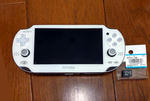
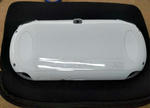
PCH-1000 クリスタル・ホワイト
画面に傷有りとのことで500円引き。1万円ちょっと。PSPよりも安いくらいでした。
厚く重いとのことですが、初期型特有の有機ELディスプレイは未だに活用しているヘッドマウントディスプレイの美しい黒発色に魅せられたものとしては有り難い。
メモリーカードは汎用品ではなく、専用品で割高でしたが本体が安価で手に入ったことと、最大容量64GBと32GBの値段差がそれほど大きくなかったため64GBをあわせて購入しました。
「メモリーカード変換アダプター」を介してマイクロSDカードを使うこともできるようですが、認識させるにはファームウェアの改造が必要なようです。
アクセサリー類も購入。
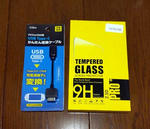
・Vita1000 用 前後保護フィルム 液晶保護フィルム
・PS Vita1000対応USB充電ケーブル 高速充電&データ転送対応
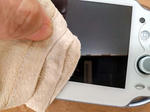
タッチパネル液晶で触ることが多いのと、割引原因である画面傷を隠すためのガラスフィルム。
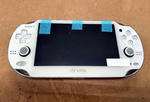
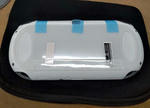
フィルムは二組入っているため失敗しても、もう一度挑戦できる安心仕様。
クリーニングクロスやゴミ取りシールもセットに含まれています。
表のガラスフィルムは位置決めさえすれば全く問題なく、気泡も入ることなく貼付できます。
裏面のPETシートも問題なく貼ることができました。
充電ケーブルはUSB Type-Cに変換するもの。PCH-2000以降はUSB端子から直接充電できるとはいえ、端子は今となっては使いにくいType-B。使い勝手の良いType-C変換で使用に問題はありません。
そのままでは少々持ちにくかったため、汎用のハンドルカバーも購入しました。
・ PS Vita 用 グリップ アタッチメント(PCH-1000)
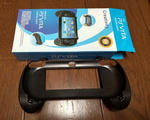
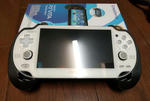
グリップアタッチメントを取り付けるとかなり持ちやすくなります。
本体型番にあったフィルム・グリップを選択する必要があります。
VITA専用ソフトは安価に売られていますが、我が家ではほぼゲームアーカイブス専用機になってしまいました。
プレステ3・プレステ4との連携機能もあり、現行のPS PORTAL的な使い方もできます。
まだしばらくは活用できそうです。
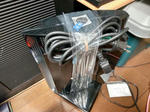
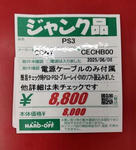
後日出先のハードオフで初期型PS3 20GB版のCECHB00を発見。
説明通りなら状態も悪くないと判断して確保しました。我が家の5台めです。
同型を以前購入したときは同じくジャンクで半額でしたから、やはり値上がりしてますね。
プレステ3を最初に中古購入した頃が最安値で、今思えば馬鹿みたいに安く手に入れることができました。
プレステ1のソフトが遊べたり、ゲームアーカイブスで過去の名作が安価で手に入ることが知られてきたことが原因なのかもしれません。
ゲームアーカイブスで購入したプレステ1とPCエンジン用ソフトはPSP・PSVITAで携帯して遊べるらしいことを知り探してみたところ、状態の良い中古品は結構なお値段になっていました。
あまりに高価ならあえて買う必要はないかなと思い始めていた頃、自宅近くのゲームショップで初期型PSVITAが思ったより安く売られていました。
PCH-1000 クリスタル・ホワイト
画面に傷有りとのことで500円引き。1万円ちょっと。PSPよりも安いくらいでした。
厚く重いとのことですが、初期型特有の有機ELディスプレイは未だに活用しているヘッドマウントディスプレイの美しい黒発色に魅せられたものとしては有り難い。
メモリーカードは汎用品ではなく、専用品で割高でしたが本体が安価で手に入ったことと、最大容量64GBと32GBの値段差がそれほど大きくなかったため64GBをあわせて購入しました。
「メモリーカード変換アダプター」を介してマイクロSDカードを使うこともできるようですが、認識させるにはファームウェアの改造が必要なようです。
アクセサリー類も購入。
・Vita1000 用 前後保護フィルム 液晶保護フィルム
・PS Vita1000対応USB充電ケーブル 高速充電&データ転送対応
タッチパネル液晶で触ることが多いのと、割引原因である画面傷を隠すためのガラスフィルム。
フィルムは二組入っているため失敗しても、もう一度挑戦できる安心仕様。
クリーニングクロスやゴミ取りシールもセットに含まれています。
表のガラスフィルムは位置決めさえすれば全く問題なく、気泡も入ることなく貼付できます。
裏面のPETシートも問題なく貼ることができました。
充電ケーブルはUSB Type-Cに変換するもの。PCH-2000以降はUSB端子から直接充電できるとはいえ、端子は今となっては使いにくいType-B。使い勝手の良いType-C変換で使用に問題はありません。
そのままでは少々持ちにくかったため、汎用のハンドルカバーも購入しました。
・ PS Vita 用 グリップ アタッチメント(PCH-1000)
グリップアタッチメントを取り付けるとかなり持ちやすくなります。
本体型番にあったフィルム・グリップを選択する必要があります。
VITA専用ソフトは安価に売られていますが、我が家ではほぼゲームアーカイブス専用機になってしまいました。
プレステ3・プレステ4との連携機能もあり、現行のPS PORTAL的な使い方もできます。
まだしばらくは活用できそうです。
後日出先のハードオフで初期型PS3 20GB版のCECHB00を発見。
説明通りなら状態も悪くないと判断して確保しました。我が家の5台めです。
同型を以前購入したときは同じくジャンクで半額でしたから、やはり値上がりしてますね。
2024/12/15
23:58:06
二年前、超安値で転がっていたPS3を購入したことでゲームで遊ぶ機会が増えました。
その後もPS3を買い足したり改造したり、PS4やPSVR、ニンテンドースイッチをなるべく安価で導入したりしていましたが、捨て値のPS3ソフトを買い回っている中で、めちゃくちゃ売れたであろうPS2ソフトはジャンクとして更に安く転がっていて、これまた拾い集めていました。
PS2は現役末期に最終型のSCPH-90000を手に入れていましたが、ほぼ使わないまま死蔵させていたんですが、買い集めたソフトを気軽に遊ぶため現役復帰を図ってみました。
プロジェクターでの使用は引き続き最初期型のPS3 CECH-B00に任せて、自室で使用するため必要な品を買い集めました。
まずは縦置きで使用するためのスタンド。
調べてみたところ、純正のSCPH-90000用縦置きスタンドは結構な高値で取引されているみたいです。
今更スタンドに高値を出すことは憚られるため、百均のまな板スタンドでも使おうと思っていましたが、手元にあった大昔のIDE接続3.5インチHDDケースようスタンドが流用できました。
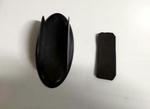
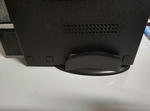
流石にぴったりサイズとは行かなかったため、発泡ゴムシートを挟んで固定。
十分な安定性が得られて見た目も悪くないためこのまま採用です。
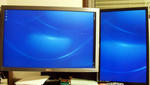
自室のモニターは未だにDELL 3008WFPを使っていますので、S端子での入力も可能ですが、音声の切り替えが面倒そうなのでHDMI変換器を調べてみることに。
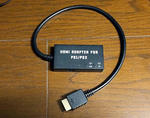
評価のこなれているこの商品を購入しました。
Mcbazel PS1/PS2専用 HDTVからHDMI変換コンバーター
PS1でも使用可能。PS2でのPS1ソフト使用も問題なし。
USB MicroBでの電源入力が必要ですが、PS2は本体のUSB端子から取れます。PS1では別途電源が必要です。
本体のマルチ出力端子からS端子出力と音声をHDMI変換しているようで、プログレッシブ出力には対応できませんでした。RGBやY Cb/Pb Cr/Prから変換する商品を使えばプログレッシブ出力も可能になるようですが、PS1ソフトを使用する際は画面表示が出来ないようです。
PS1ソフトはPS3で使用できるので、より高画質を求めてみても良いかもですね。
電源ケーブルはPS3との兼用にしたいので、電源の延長ケーブルとスプリッターを用意しました。
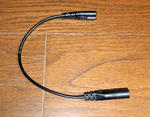
IEC320 C7 2Pin から IEC320 C8 2Pin 変換コード
738円
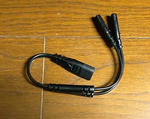
IEC320 C8から2X C7 YスプリッターAC電源コード
1099円
これでPS2とPS3を一本の電源ケーブルで使用できるので、ケーブル取替の手間を減らせます。
PS2もPS3も最終型で消費電力は少なめですが、同時に起動しないように注意は必要かもしれません。
懐かしのメモリーカードも8MB 1枚しか持っていないため、評価の定まっている大容量のものを購入しました。
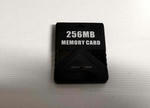
Mcbazel PS2メモリーカード256MB PS2専用
1299円
メモリーカードアダプターを介してのPS3での読み込みには対応していないようですが、PS2本体ユーティリティーでの純正メモリーカードへのデータコピーは可能なようです。
純正メモリーカードとメモリーカードアダプターを介してPS2ソフトを使用できる最初期型PS3の仮想メモリーカードへのデータ移行は出来そうです。
そんなわけで自室でPS2を使用する環境が何年かぶりに復活しました。
PS3共々縦置き使用で場所も取らず満足です。
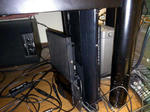
埃っぽいのでマメに掃除しなきゃですねー
その後もPS3を買い足したり改造したり、PS4やPSVR、ニンテンドースイッチをなるべく安価で導入したりしていましたが、捨て値のPS3ソフトを買い回っている中で、めちゃくちゃ売れたであろうPS2ソフトはジャンクとして更に安く転がっていて、これまた拾い集めていました。
PS2は現役末期に最終型のSCPH-90000を手に入れていましたが、ほぼ使わないまま死蔵させていたんですが、買い集めたソフトを気軽に遊ぶため現役復帰を図ってみました。
プロジェクターでの使用は引き続き最初期型のPS3 CECH-B00に任せて、自室で使用するため必要な品を買い集めました。
まずは縦置きで使用するためのスタンド。
調べてみたところ、純正のSCPH-90000用縦置きスタンドは結構な高値で取引されているみたいです。
今更スタンドに高値を出すことは憚られるため、百均のまな板スタンドでも使おうと思っていましたが、手元にあった大昔のIDE接続3.5インチHDDケースようスタンドが流用できました。
流石にぴったりサイズとは行かなかったため、発泡ゴムシートを挟んで固定。
十分な安定性が得られて見た目も悪くないためこのまま採用です。
自室のモニターは未だにDELL 3008WFPを使っていますので、S端子での入力も可能ですが、音声の切り替えが面倒そうなのでHDMI変換器を調べてみることに。
評価のこなれているこの商品を購入しました。
Mcbazel PS1/PS2専用 HDTVからHDMI変換コンバーター
PS1でも使用可能。PS2でのPS1ソフト使用も問題なし。
USB MicroBでの電源入力が必要ですが、PS2は本体のUSB端子から取れます。PS1では別途電源が必要です。
本体のマルチ出力端子からS端子出力と音声をHDMI変換しているようで、プログレッシブ出力には対応できませんでした。RGBやY Cb/Pb Cr/Prから変換する商品を使えばプログレッシブ出力も可能になるようですが、PS1ソフトを使用する際は画面表示が出来ないようです。
PS1ソフトはPS3で使用できるので、より高画質を求めてみても良いかもですね。
電源ケーブルはPS3との兼用にしたいので、電源の延長ケーブルとスプリッターを用意しました。
IEC320 C7 2Pin から IEC320 C8 2Pin 変換コード
738円
IEC320 C8から2X C7 YスプリッターAC電源コード
1099円
これでPS2とPS3を一本の電源ケーブルで使用できるので、ケーブル取替の手間を減らせます。
PS2もPS3も最終型で消費電力は少なめですが、同時に起動しないように注意は必要かもしれません。
懐かしのメモリーカードも8MB 1枚しか持っていないため、評価の定まっている大容量のものを購入しました。
Mcbazel PS2メモリーカード256MB PS2専用
1299円
メモリーカードアダプターを介してのPS3での読み込みには対応していないようですが、PS2本体ユーティリティーでの純正メモリーカードへのデータコピーは可能なようです。
純正メモリーカードとメモリーカードアダプターを介してPS2ソフトを使用できる最初期型PS3の仮想メモリーカードへのデータ移行は出来そうです。
そんなわけで自室でPS2を使用する環境が何年かぶりに復活しました。
PS3共々縦置き使用で場所も取らず満足です。
埃っぽいのでマメに掃除しなきゃですねー
2024/11/22
00:51:19
先日500GB HDDを載せ替えたトップローディング型PS3 CECH-4000Bですが、ブルーレイディスクの読み込みができない状態が再発してしまいました。
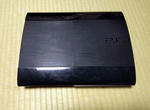
すごく汚いジャンク品として我が家にやってきた時は分解清掃とピックアップレンズ清拭で完全動作を取り戻したんですが、今度はレンズ清拭で機能が戻りません。
収録時間が短いブルーレイディスクや容量が比較的少なめのゲームディスクは読み込むので、2層式ブルーレイに対して焦点が合わなくなってしまったのかもしれません。
現在メインで使用しているPS3ですので、機能回復させるべくピックアップレンズ交換をしてみました。
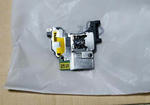
CECH-4000に対応するピックアプレンズの品番はKEM-850レンズ2枚のタイプです。
これ以降のCECH-4200/4300ではレンズが一つになり、レンズユニットKEM-451AAAに変わっているとのことです。
実際の本体分解とレンズ交換は
「分解工房」さま「SONY PlayStation3/250GB(CECH-4000B) BDピックアップレンズ部品交換方法」をそのまま真似させていただきました!ありがとうございました!
作業終了後、交換前には読み込めなかったディスクが全て読めるようになりました。
我が家にある4台のPS3のうち、ディスク読み込み不良が再発したのはCECHB00と今回のCECH-4000B
片や長らくの経年、片や劣悪な使用環境が想起できる状態でしたから、やはり使用環境の良し悪しは機械の寿命に影響があるのだと改めて思いました。
すごく汚いジャンク品として我が家にやってきた時は分解清掃とピックアップレンズ清拭で完全動作を取り戻したんですが、今度はレンズ清拭で機能が戻りません。
収録時間が短いブルーレイディスクや容量が比較的少なめのゲームディスクは読み込むので、2層式ブルーレイに対して焦点が合わなくなってしまったのかもしれません。
現在メインで使用しているPS3ですので、機能回復させるべくピックアップレンズ交換をしてみました。
CECH-4000に対応するピックアプレンズの品番はKEM-850レンズ2枚のタイプです。
これ以降のCECH-4200/4300ではレンズが一つになり、レンズユニットKEM-451AAAに変わっているとのことです。
実際の本体分解とレンズ交換は
「分解工房」さま「SONY PlayStation3/250GB(CECH-4000B) BDピックアップレンズ部品交換方法」をそのまま真似させていただきました!ありがとうございました!
作業終了後、交換前には読み込めなかったディスクが全て読めるようになりました。
我が家にある4台のPS3のうち、ディスク読み込み不良が再発したのはCECHB00と今回のCECH-4000B
片や長らくの経年、片や劣悪な使用環境が想起できる状態でしたから、やはり使用環境の良し悪しは機械の寿命に影響があるのだと改めて思いました。
2024/11/10
20:07:50
我が家と職場で4台稼働するPS3。
先日のプロジェクターに繋いでいるCECH-B00と、メインで使っているCECH-4000Bに続いて、最初に買ったCECH-H00サテンシルバーとCECH-L00 クリアブラックもさらなるHDD交換を行いました。
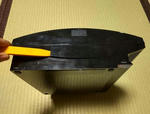
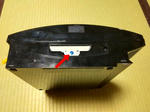
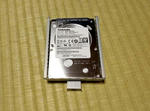
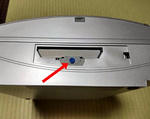
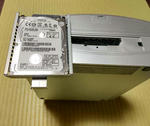
ベッドサイドで使っているCECH-L00 クリアブラック。
HDDはもとの80GBから320GB。そして今回PS4から取り出した500GBに換装しました。
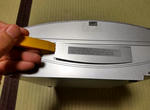
最初に買ったCECH-H00サテンシルバー。
こちらはもとの40GBから、以前CECH-4000Bから取り出した日立製250GBのHDDに換えていました。
今回はノートPCから取り出して外付けストレージにしていた400GBを載せました。
やはり最初期型と違い、CECH-H00・CECH-L00どちらも固定ネジを外して手前に引っ張るだけでHDD取り出し可能でした。
あとはシステムの再インストール。
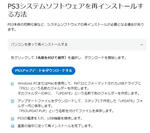
ソニーのサイトからアップデートファイルを入手してUSBメモリに格納。PS3本体に取り付けて起動することでシステムの再インストールを行いました。
先日のプロジェクターに繋いでいるCECH-B00と、メインで使っているCECH-4000Bに続いて、最初に買ったCECH-H00サテンシルバーとCECH-L00 クリアブラックもさらなるHDD交換を行いました。
ベッドサイドで使っているCECH-L00 クリアブラック。
HDDはもとの80GBから320GB。そして今回PS4から取り出した500GBに換装しました。
最初に買ったCECH-H00サテンシルバー。
こちらはもとの40GBから、以前CECH-4000Bから取り出した日立製250GBのHDDに換えていました。
今回はノートPCから取り出して外付けストレージにしていた400GBを載せました。
やはり最初期型と違い、CECH-H00・CECH-L00どちらも固定ネジを外して手前に引っ張るだけでHDD取り出し可能でした。
あとはシステムの再インストール。
ソニーのサイトからアップデートファイルを入手してUSBメモリに格納。PS3本体に取り付けて起動することでシステムの再インストールを行いました。
2024/11/09
23:31:19
アーケードアーカイブス「メタルホーク」発売を期にえらい安価で購入したPS4。
更に激安で購入したPSVRと併せて楽しんでいましたが、標準搭載の500GB HDDでは足りなくなってきたため手元に余っていた1GB HDDに交換してみました。
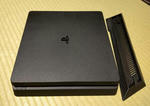
CUH-2100AB01 ジェット・ブラック
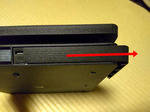
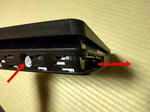
HDD収納部のカバーは簡単に外れます。
固定ネジを外し、HDDマウンターに取り付けられたストラップを引っ張ると外れます。
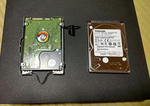
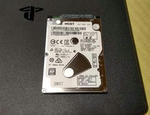
取り外したマウンターには今はなき日立グローバルストレージテクノロジーズ製500GB HDDが取り付けられていました。
手元で余っていた東芝製1TBのものに付け替えます。
4本のネジで固定し、元通りに収めて完了。
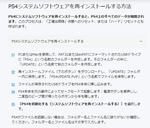
HDD交換後はシステムの再インストールが必要です。
ソニーのサイトからアップデートファイルを入手し、指定取りにセーフモードで立ち上げインストールしました。
PS4のアップデートファイルはPS3のより大きくて1GB超になります。
システムの再インストール後はアプリやゲームを再インストールし、セーブデータを復元して終了。
容量にかなり余裕ができたため引き続きメインで使い続けていきます。
取り外した500GBのハードディスクはPS3で使おうかなー
更に激安で購入したPSVRと併せて楽しんでいましたが、標準搭載の500GB HDDでは足りなくなってきたため手元に余っていた1GB HDDに交換してみました。
CUH-2100AB01 ジェット・ブラック
HDD収納部のカバーは簡単に外れます。
固定ネジを外し、HDDマウンターに取り付けられたストラップを引っ張ると外れます。
取り外したマウンターには今はなき日立グローバルストレージテクノロジーズ製500GB HDDが取り付けられていました。
手元で余っていた東芝製1TBのものに付け替えます。
4本のネジで固定し、元通りに収めて完了。
HDD交換後はシステムの再インストールが必要です。
ソニーのサイトからアップデートファイルを入手し、指定取りにセーフモードで立ち上げインストールしました。
PS4のアップデートファイルはPS3のより大きくて1GB超になります。
システムの再インストール後はアプリやゲームを再インストールし、セーブデータを復元して終了。
容量にかなり余裕ができたため引き続きメインで使い続けていきます。
取り外した500GBのハードディスクはPS3で使おうかなー
2024/11/04
15:49:28
我が家と職場で4台のPS3が稼働中です。
最初に買ったCECH-H00サテンシルバーとCECH-L00 クリアブラックはHDD換装して職場とベッドサイドで時々使われてます。
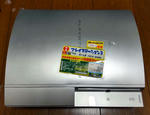
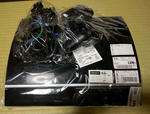
今回はプロジェクターに繋いでいるCECH-B00と、メインで使っているCECH-4000BのHDDを交換してみました。
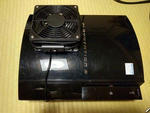
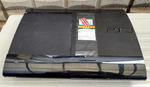
まずは最初期型の廉価モデルCECH-B00
ハードオフで拾ってきたジャンク品をドライブ交換と発熱対策をして未だに現役で使われています。
手軽にPS2版アウトラン2をプロジェクター大画面で遊べるので最高です。
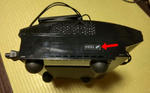
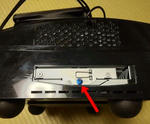
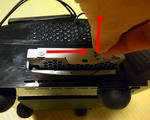
以前の発熱対策で120GB SSDに交換していたんですが、手順を忘れていました。
カバーを外し、青い止めねじを外し、HDDマウンタを一旦右に引いて接続を外してから手前に引っ張り出します。
CECH-H00とCECH-L00の時は固定ネジを外して手前に引っ張るだけで外れた記憶があります。
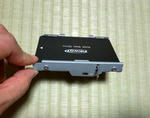
容量が足りなくなったSSDは500GBのものに交換しました。
最近はSSDも安くなっているんですねー。PS3自体の接続規格が古くて速度は生かせないみたいですが、最初期型ですので発熱を抑える選択です。
CECH-4000Bの方も換装していた320GBから交換。
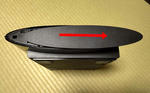
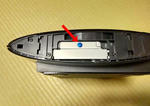
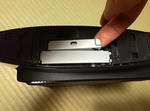
右側面のパネルを軽く押しながら後方へスライドされるとロックが外れます・
青の固定ネジを外して手前に引っ張るとHDDが取り出せます。
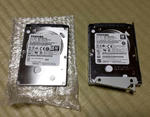
再生品ならすごく安い500GBのHDDに換えました。
最初期型は本体にシステムソフトウェアが記録されているので不要ですが、それ以外の型はシステムの再インストールが必要です。
ソニーのサイトからアップデートファイルを入手してUSBメモリに格納。PS3本体に取り付けて起動することでシステムの再インストールを行いました。
PS3は1.5TBまでの記憶容量に対応しているということですので、SSDの価格が更にこなれてきたら最大限まで拡張してみるのもいいかもしれません。
最初に買ったCECH-H00サテンシルバーとCECH-L00 クリアブラックはHDD換装して職場とベッドサイドで時々使われてます。
今回はプロジェクターに繋いでいるCECH-B00と、メインで使っているCECH-4000BのHDDを交換してみました。
まずは最初期型の廉価モデルCECH-B00
ハードオフで拾ってきたジャンク品をドライブ交換と発熱対策をして未だに現役で使われています。
手軽にPS2版アウトラン2をプロジェクター大画面で遊べるので最高です。
以前の発熱対策で120GB SSDに交換していたんですが、手順を忘れていました。
カバーを外し、青い止めねじを外し、HDDマウンタを一旦右に引いて接続を外してから手前に引っ張り出します。
CECH-H00とCECH-L00の時は固定ネジを外して手前に引っ張るだけで外れた記憶があります。
容量が足りなくなったSSDは500GBのものに交換しました。
最近はSSDも安くなっているんですねー。PS3自体の接続規格が古くて速度は生かせないみたいですが、最初期型ですので発熱を抑える選択です。
CECH-4000Bの方も換装していた320GBから交換。
右側面のパネルを軽く押しながら後方へスライドされるとロックが外れます・
青の固定ネジを外して手前に引っ張るとHDDが取り出せます。
再生品ならすごく安い500GBのHDDに換えました。
最初期型は本体にシステムソフトウェアが記録されているので不要ですが、それ以外の型はシステムの再インストールが必要です。
ソニーのサイトからアップデートファイルを入手してUSBメモリに格納。PS3本体に取り付けて起動することでシステムの再インストールを行いました。
PS3は1.5TBまでの記憶容量に対応しているということですので、SSDの価格が更にこなれてきたら最大限まで拡張してみるのもいいかもしれません。